系统安装
概述
Proxmox VE基于Debian。这就是安装磁盘映像(ISO 文件)的原因 Proxmox 提供包括一个完整的 Debian 系统以及所有必要的 Proxmox VE 包。
安装程序将指导您完成设置,允许您对 本地磁盘,应用基本系统配置(例如,时区、 language, network) 并安装所有必需的软件包。此过程不应 需要几分钟以上。使用提供的 ISO 进行安装是 建议新用户和现有用户使用的方法。或者,Proxmox VE 可以安装在现有的 Debian 系统之上。
Proxmox VE 版本和 Debian 版本之间的关系:
| Proxmox VE 版本 | Debian 版本 | 首次发布 | Debian EOL | Proxmox 产品终止 |
|---|---|---|---|---|
| Proxmox VE 8.x | Debian 12 (Bokworm) | 2023-06 | 待定 | 待定 |
| Proxmox VE 7.x | Debian 11 (Bullseye) | 2021-07 | 2024-07 | 2024-07 |
| Proxmox VE 6.x | Debian 10 (Buster) | 2019-07 | 2022-07 | 2022-07 |
| Proxmox VE 5.x | Debian 9 (Stretch) | 2017-07 | 2020-07 | 2020-07 |
| Proxmox VE 4.x | Debian 8 (Jessie) | 2015-10 | 2018-06 | 2018-06 |
| Proxmox VE 3.x | Debian 7 (Wheezy) | 2013-05 | 2016-04 | 2017-02 |
| Proxmox VE 2.x | Debian 6 (Squeeze) | 2012-04 | 2014-05 | 2014-05 |
| Proxmox VE 1.x | Debian 5 (Lenny) | 2008-10 | 2012-03 | 2013-01 |
下载镜像包
下载安装程序 ISO 映像: https://www.proxmox.com/en/downloads/category/iso-images-pve
Proxmox VE 安装介质是混合 ISO 映像。它以两种方式工作:
- 准备刻录到 CD 或 DVD 的 ISO 映像文件。
- 准备复制到 USB 闪存驱动器(U 盘)的原始扇区 (IMG) 映像文件。
制作安装介质
USB 闪存驱动器需要至少有 2 GB 的可用存储空间。
GNU/Linux 指令
在类 Unix 操作系统上,使用 dd 命令将 ISO 映像复制到 USB 闪存驱动器。首先找到 U 盘的正确设备名称(请参阅 下文)。然后运行 dd 命令。
dd bs=1M conv=fdatasync if=./proxmox-ve_*.iso of=/dev/XYZ请务必将 /dev/XYZ 替换为正确的设备名称,并调整 输入文件名 (IF) 路径
找到正确的 USB 设备名称
有两种方法可以找出 USB 闪存驱动器的名称。第一个是 比较 dmesg 命令输出前后的最后一行 插入闪存驱动器。第二种方法是比较 lsblk 命令的输出。
lsblkWindows
使用UltraISO
使用UltraISO刻录光盘映像。从 https://cn.ultraiso.net/xiazai.html 下载UltraISO。
使用 Etcher
Etcher 开箱即用。从 https://etcher.io 下载 Etcher。
使用 Rufus
Rufus 是一个更轻量级的替代方案,但你需要使用 DD 模式来 让它工作。从 https://rufus.ie 下载 Rufus。
开启主机虚拟化
开启虚拟化功能的作用是让CPU 的虚拟化技术能应用在PVE系统上,其实在intel 4代CPU 后基本上都支持该技术,特别老的可能不支持,请根据自己的硬件进行判别。另外一点是硬件直通功能,也是需要硬件支持的。
开机,进入BIOS设置界面,一般就是开机过程中连续按【Delete】按键。
进入BIOS后, 进入【Advanced】选项,找到CPU相关的内容,将虚拟化和硬件直通打开选择【Enabled】
- Intel Virtuallzation Technology,这个是虚拟化技术,打开了才能通过宿主机运行虚拟机;
- VT-D, 这个是硬件直通技术,可以用来把PCI E设备直接给虚拟机使用,比如网卡,显卡;
使用 Proxmox VE 安装程序
安装程序 ISO 映像包括以下内容:
- 完整的操作系统(Debian Linux,64 位)
- Proxmox VE 安装程序,使用 ext4、XFS、 BTRFS(技术预览)或 ZFS 并安装操作系统。
- Proxmox VE Linux 内核,支持 KVM 和 LXC
- 用于管理虚拟机、容器和主机的完整工具集 系统、集群和所有必要的资源
- 基于 Web 的管理界面
安装Proxmox VE 菜单
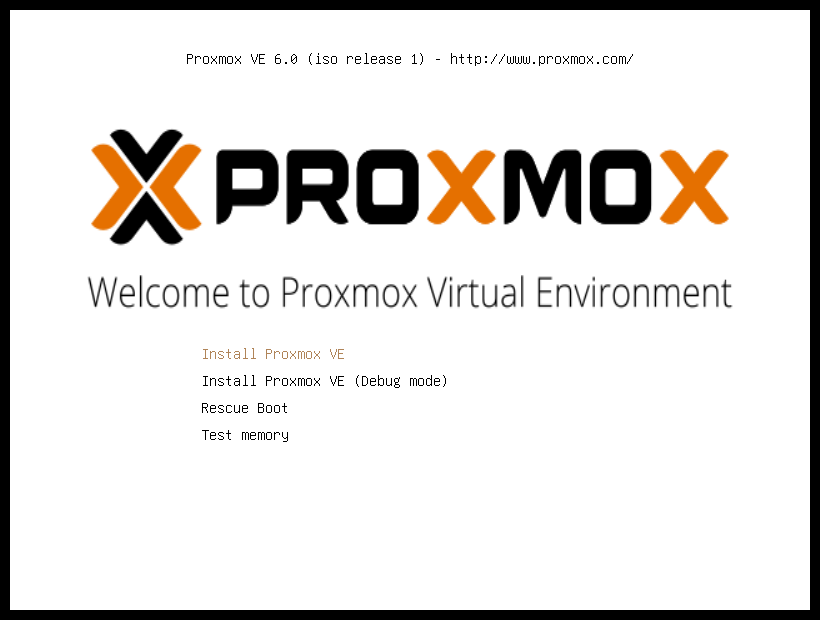
- Install Proxmox VE:安装 Proxmox VE
启动正常安装。
- Install Proxmox VE:安装 Proxmox VE(调试模式)
在调试模式下启动安装。控制台将在几个 安装步骤。这有助于在出现问题时调试情况。 若要退出调试控制台,请按 Ctrl-D。此选项可用于启动实时 具有所有可用基本工具的系统。例如,使用它来修复降级的 ZFS rpool,或修复现有 Proxmox VE 设置的引导加载程序。
- Rescue Boot:救援启动
使用此选项,您可以引导现有安装。它搜索所有附加的 硬盘。如果它找到现有安装,它会直接引导到该安装 磁盘使用 ISO 中的 Linux 内核。如果有,这可能很有用 引导块 (grub) 的问题或 BIOS 无法读取引导块 从磁盘。
- Test Memory:测试内存
运行 memtest86+。这对于检查内存是否正常工作和可用非常有用 的错误。
安装向导只能与键盘一起使用。按钮 可以通过按 Alt 键并结合带下划线的字符来单击 从相应的按钮。例如,按 Alt + N 相当于 “下一步”按钮。
选择安装位置(硬盘)
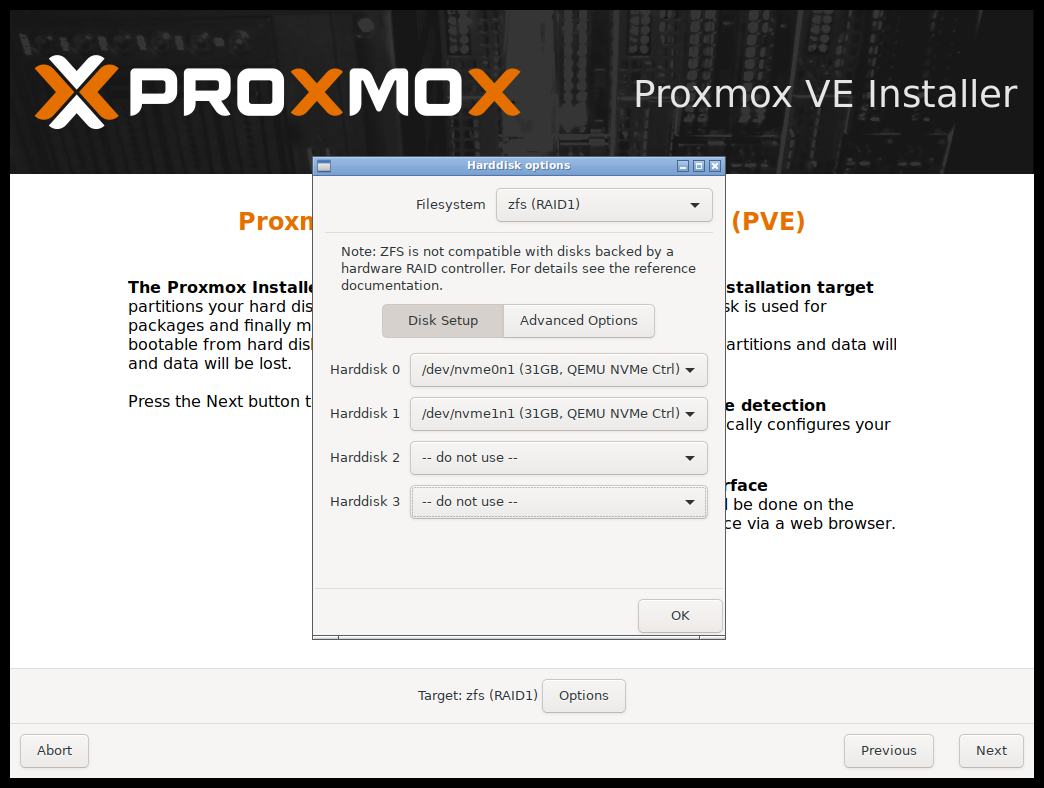
默认文件系统是 ext4。选择 ext4 或 xfs 时,将使用逻辑卷管理器 (LVM)。可以自定义 LVM 配置选项。
基础系统配置
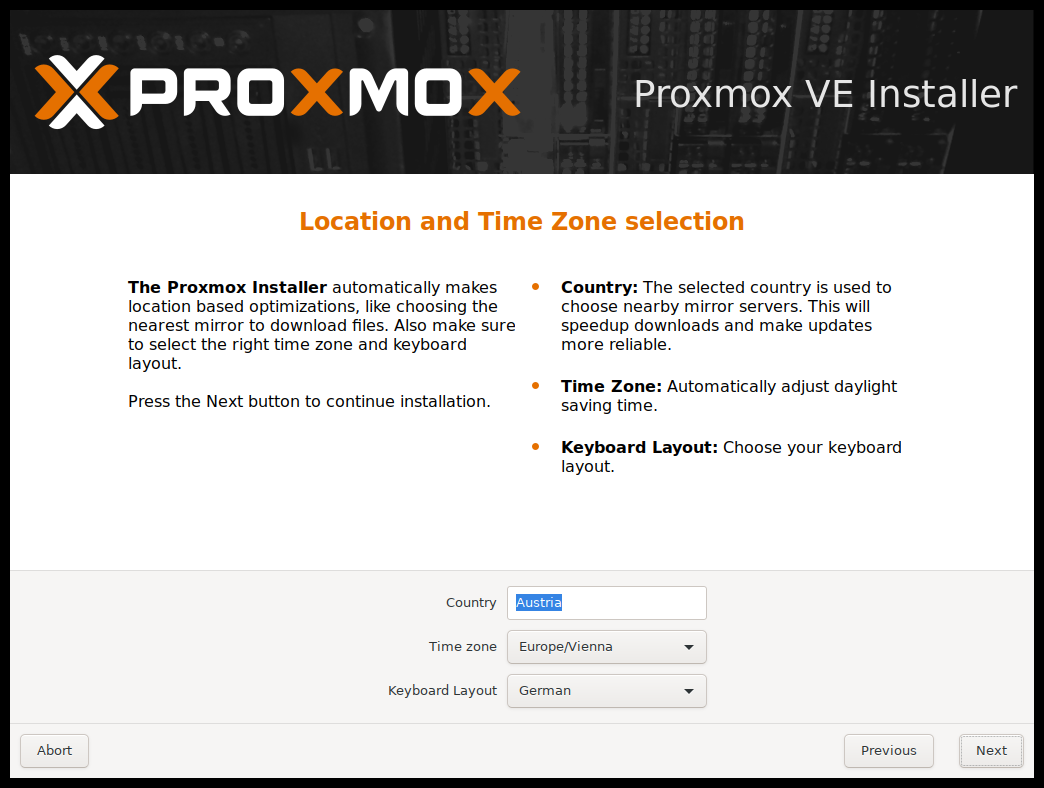
要求提供基本配置选项,例如位置、时间 区域和键盘布局。该位置用于选择下载服务器 附近以加快更新速度。安装程序通常会自动检测这些设置。
基础用户配置
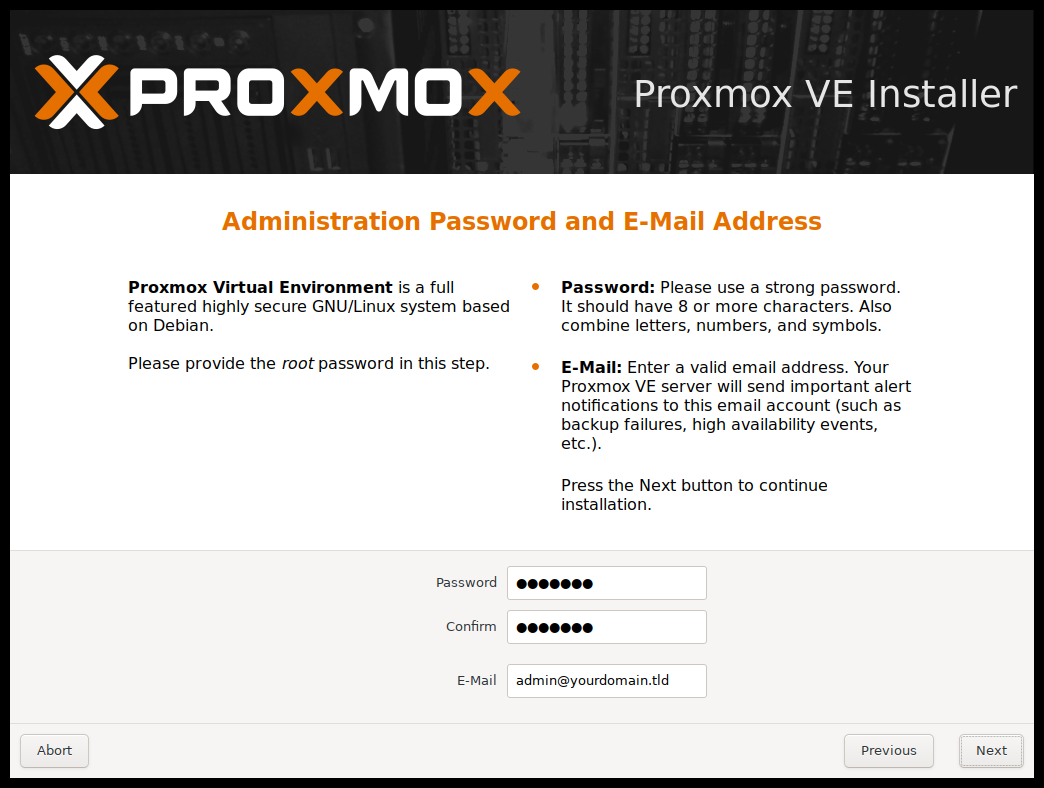
超级用户(root)的密码和电子邮件地址需要 指定。密码必须至少包含 5 个字符。
基础网络配置
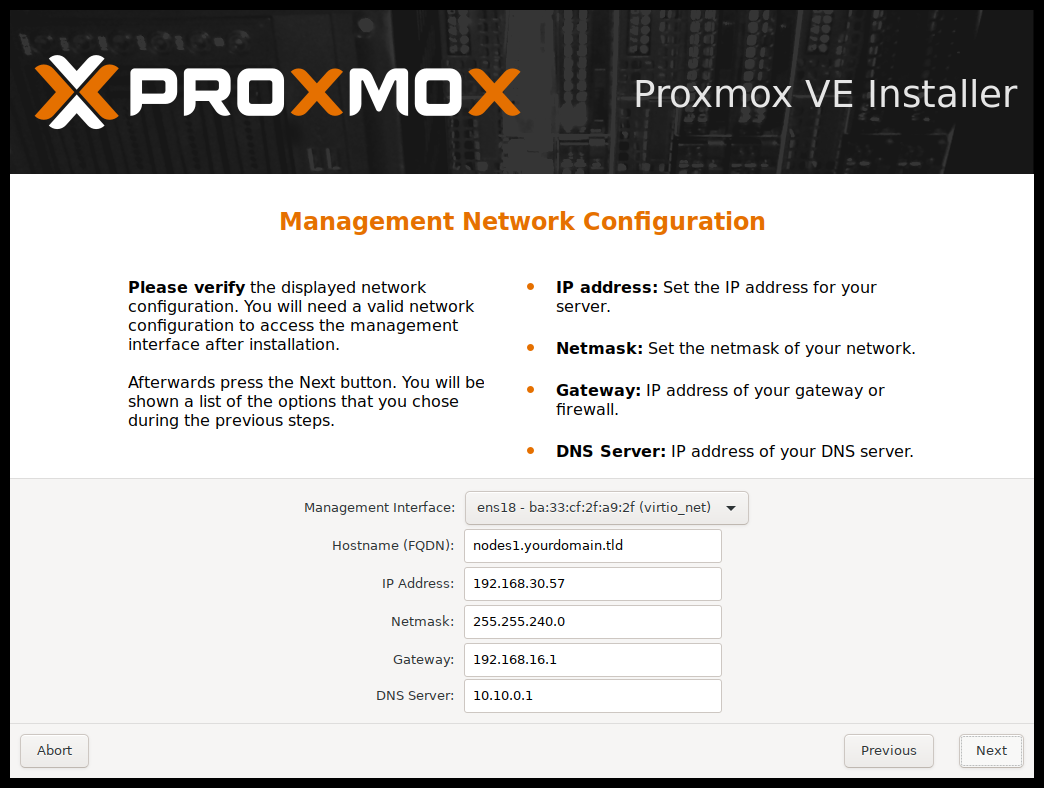
要求提供主机名称、ip地址、子网掩码、网关、DNS服务器地址。
在安装过程中 您可以使用 IPv4 或 IPv6 地址,但不能同时使用两者。
进入管理界面
完成以上配置后,系统会自动安装Proxmox VE。
重启系统之后,可以通过访问网址进入Proxmox VE的管理界面。
https://ip:8006/